個人開発で3Dの食事管理ゲーム「カロリークエスト」を作った全記録(技術・構成・費用)
目次
カロリークエストとは
食事管理を「ゲーム」にしたWebアプリです。
公開URL: calorie-quest-1mm.pages.dev
作ったきっかけ:ダイエットは楽しくない
正直に言うと、ダイエットは楽しくありません。
食事を毎回記録するのはめんどくさいし、結果が出るまでの道のりは長い。最初はやる気があっても、モチベーションを保ち続けるのが一番難しいと感じていました。
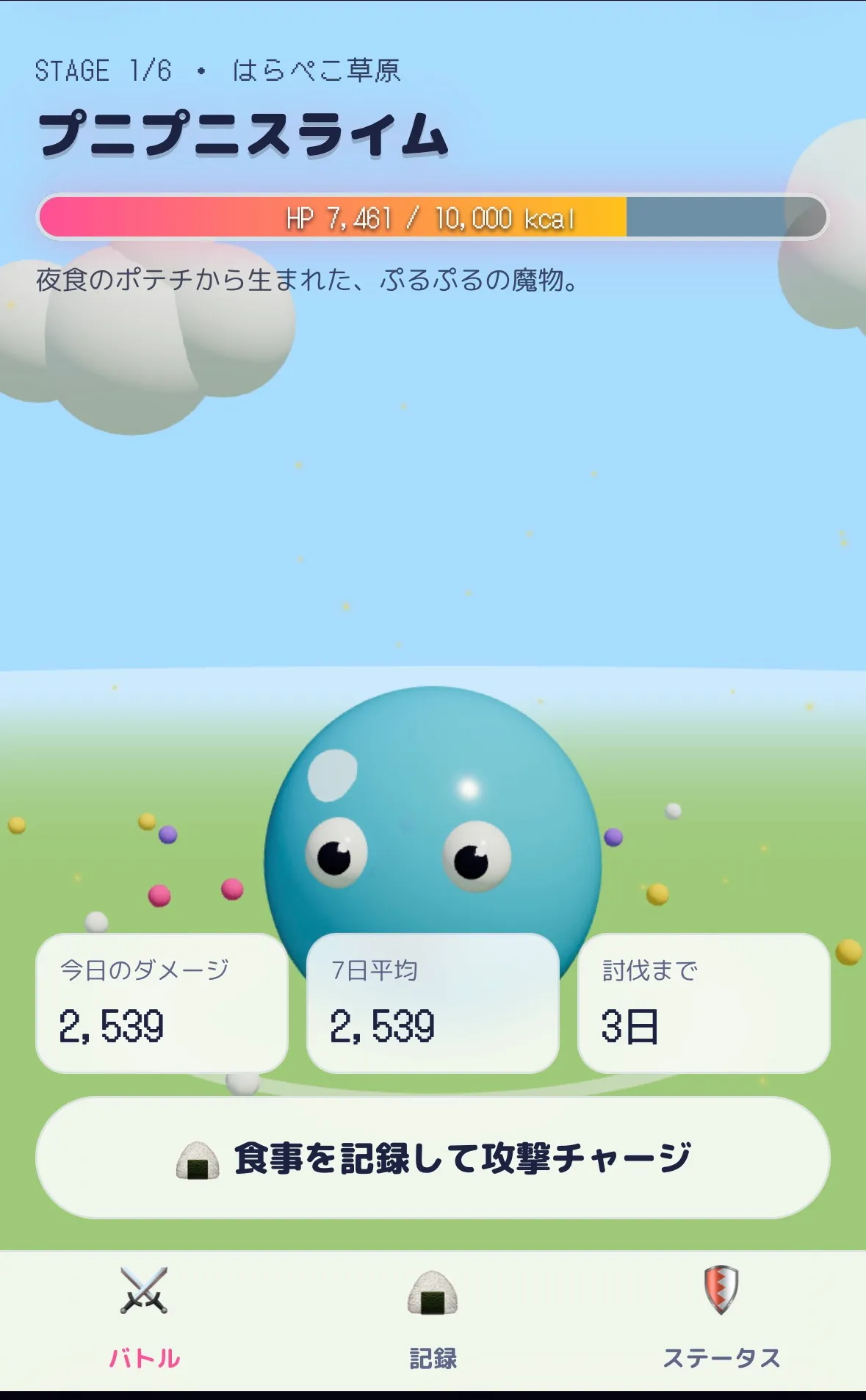
そこで、食事管理そのものを楽しくできないかと考えたのが始まりです。 減らしたいカロリーを「モンスターのHP」に置き換えて、毎日のカロリー赤字で少しずつダメージを与えていく。長い道のりも、1体ずつ倒していくゲームなら続けられるのでは、と思って作りました。
ゲームのしくみ
- 目標体重から敵の総HPを決める:脂肪1kgをおよそ7,200kcalとして、減らしたい体重分のHPを計算します
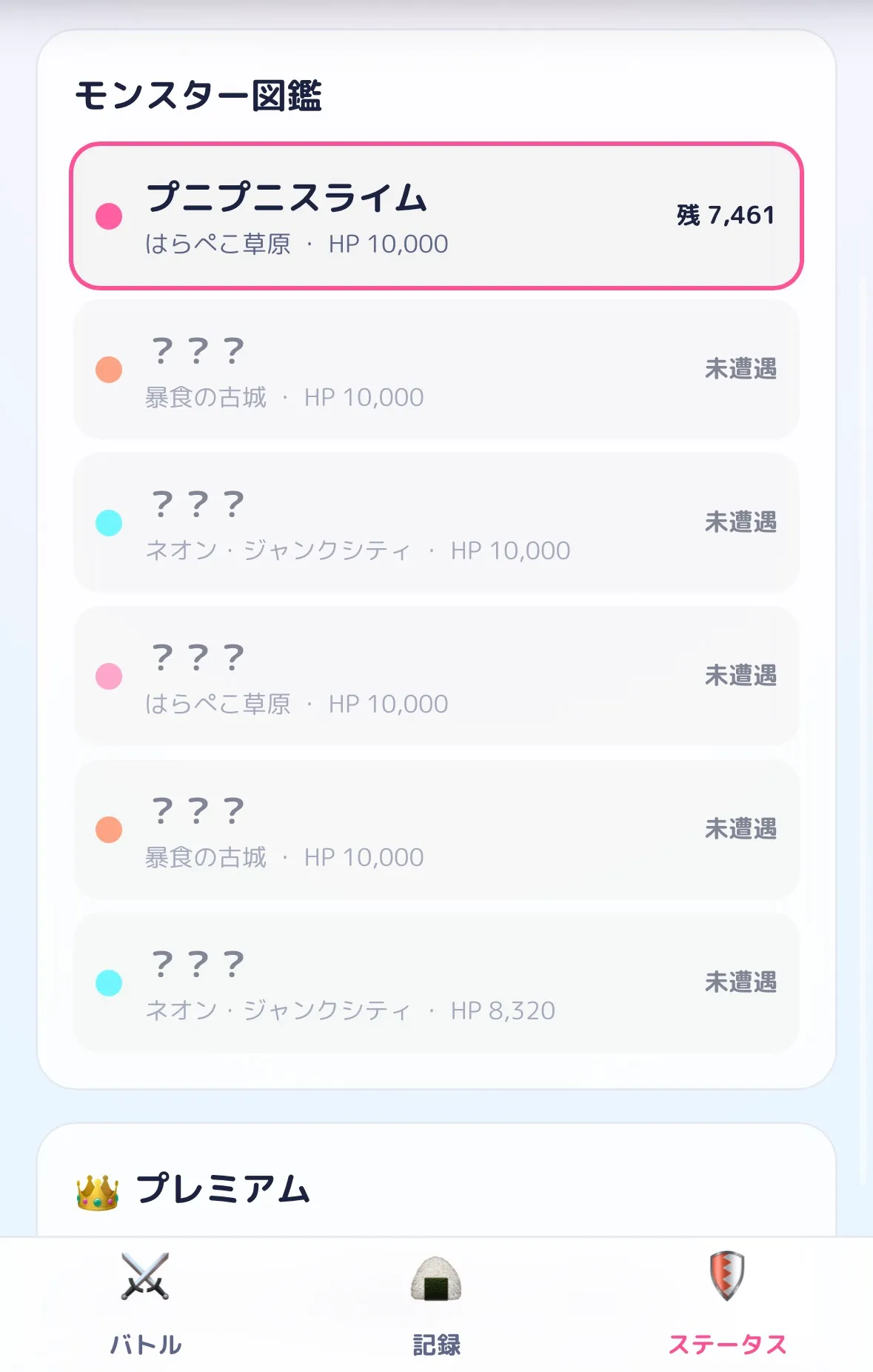
- 1体10,000kcalのモンスターに分割:大きな目標を、倒せるサイズの敵に分けています
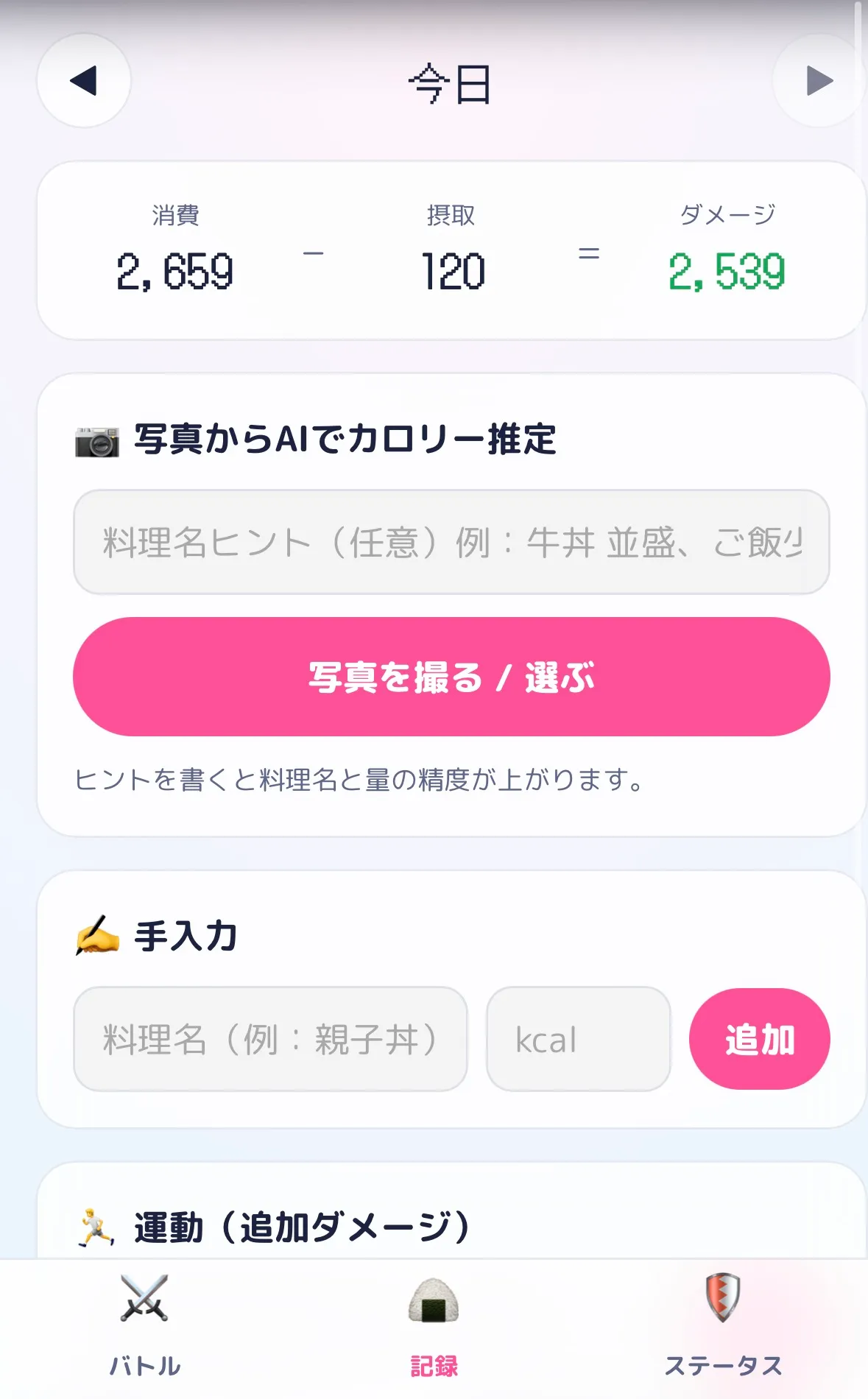
- 1日のダメージ=消費カロリー − 摂取カロリー:消費カロリー(TDEE)は Mifflin-St Jeor の式に活動係数をかけて計算し、運動の分を足します。判定するのは食事を記録した日だけです
- 食べ過ぎた日はモンスターが回復する:倒したモンスターは復活しません
- ステージごとに世界観が変わる:はらぺこ草原(ポップ)、暴食の古城(ダーク)、ネオン・ジャンクシティ
技術スタックと構成
| 役割 | 使ったもの |
|---|---|
| フロントエンド | Vite + React + React Three Fiber(3D表示) |
| ホスティング・API | Cloudflare Pages + Pages Functions |
| AIの写真推定 | Cloudflare Workers AI |
| 認証 | Clerk(Supabaseと連携) |
| データベース | Supabase |
| アクセス解析 | PostHog |
| メール | Resend(モンスター討伐の通知) |
| 決済 | Stripe(準備中) |
なぜこの組み合わせにしたか
選んだ理由はシンプルで、無料で始められるからです。
個人開発は、お金になるかどうか分からない段階で作り始めます。最初から毎月お金がかかると続けにくいので、どのサービスも無料枠から始められるものを選びました。
一番むずかしかったこと:写真からのカロリー推定
一番苦労したのは、料理の写真からカロリーを推定するAI機能の精度です。
写真を送るだけでカロリーが分かれば記録の手間が大きく減るので、「めんどくさい」を解決するための大事な機能でした。ところが、最初はなかなか思ったような数字が出ませんでした。
精度を上げるためにやったこと:
- AIのモデルを変える:使うモデルを変えて、結果を比べた
- プロンプト(AIへの指示文)を調整する
- 二重計上をなくす:同じ料理を2回数えてしまうのを防ぐ
- カロリー密度を補正する:料理の種類ごとの「重さあたりのカロリー」のずれを直す
- 料理名をヒントとして渡す:写真だけでなく、ユーザーが入力した料理名も手がかりにする
中でも効いたのは、食事の写真データを取り入れて、料理を判別しやすくしたことです。 AIに「この写真は何の料理か」を見分けやすくする手がかりを与えることで、推定がぶれにくくなりました。
ほかに工夫したこと
- AI機能の使いすぎ対策:無料ユーザーは1日3回までにし、サービス全体とIPアドレスごとにも上限を設けた
- データの守り方:SupabaseとClerkを連携させ、ユーザーごとに自分のデータしか読み書きできないようにした
- キーがなくても動くデモモード:外部サービスのキーを設定しなくても、ブラウザの中だけでサンプルデータ付きで試せるようにした
かかった費用
かかった費用は、月3,000円ほど。中身は、開発に使ったClaude Code(AI)の利用料です。
ホスティング、データベース、認証などのサービスは、無料枠から始められるものを選びました。
| 項目 | 費用 |
|---|---|
| Claude Code(開発に使ったAI) | 月3,000円ほど |
| ホスティング・データベース・認証など | 無料枠で利用 |
開発にかかった期間とAIの使い方
作り始めてから形になるまで、約2週間でした。
このアプリは、ほぼClaude(AI)と一緒に作りました。
やり方はシンプルで、やりたいことをひたすら伝えるだけです。 「こういう画面にしたい」「この数字はこう計算したい」と日本語で伝え、分からないところは質問して、Claudeを壁打ちの相手にしながら少しずつ形にしていきました。
一人で調べながら作っていたら、2週間では到底終わらなかったと思います。
作ってみて分かったこと
一番の学びは、座学より、自分で作って体験したほうがいいということです。
本や動画で知識を入れるだけでは分からなかったことが、実際に作ってみると次々に出てきます。写真推定の精度のように、やってみて初めて「ここが難しいのか」と分かることばかりでした。
これからプログラミングを学ぶなら、まずは小さくてもいいので「自分が欲しいもの」を1つ作ってみるのがおすすめです。 AIに相談しながらなら、最初の一歩のハードルはかなり下がっています。